Wie man einen Portfolio-Bericht in 60 Sekunden nach Excel exportiert
Erzeugen Sie aus Ihrem PickSkill-Portfolio eine mehrblättrige Excel-Arbeitsmappe — Positionen, Indikatoren, Bewertung, Signalpfade. Echte Formeln, sortierbare Tabellen, bereit zum Teilen.
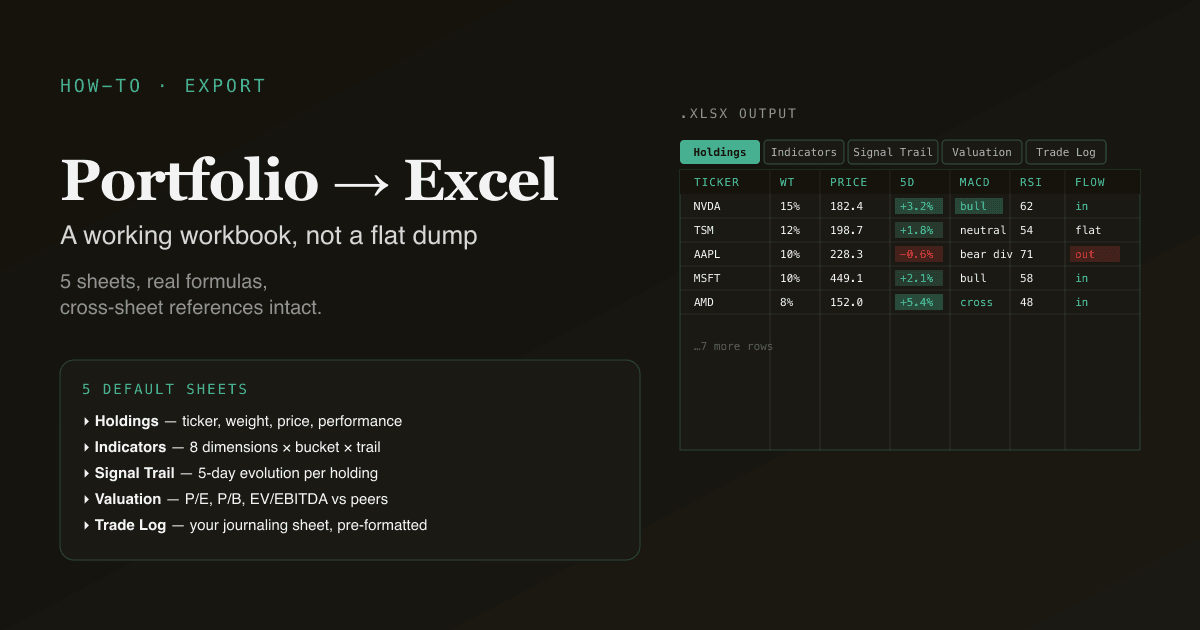
Eine echte Excel-Arbeitsmappe mit Portfolio-Analyse bedeutete früher eine Stunde Ticker und Kurse ziehen, eine Stunde Indikatoren querverweisen und eine dritte Stunde die Ausgabe so formatieren, dass jeder andere sie nutzen kann. Dieses Tutorial zeigt denselben Workflow in 60 Sekunden — jede Zelle aus Live-Daten gequellt, jede Formel echt, jedes Blatt so strukturiert, wie Analysten tatsächlich Arbeitsmappen teilen. Die heruntergeladene .xlsx ist eine Arbeitsdatei: Öffnen Sie sie, sortieren Sie jede Spalte, bauen Sie Pivots, teilen Sie sie mit einem Kollegen. Nichts ist ein Screenshot; nichts ist ein flacher Dump.
Es ist ein 4-Schritte-Tutorial. Jeder Schritt ist ein Prompt oder ein Klick. Wenn Sie ein Portfolio in PickSkill eingerichtet haben, können Sie den gesamten Ablauf in unter einer Minute durchlaufen.
Kernaussagen
- 4 Schritte, ~60 Sekunden. Portfolio öffnen, Export klicken, Excel wählen, in Ihrem Tabellen-Programm der Wahl aktualisieren.
- Jeder Wert ist aus Live-Daten gequellt — Kurse aus Marktdaten-Feeds, Indikatoren auf dem aktuellsten Schluss berechnet, Finanzdaten aus den jüngsten Filings.
- Die Arbeitsmappe ist mehrblättrig und für Filterung strukturiert — Holdings, Indikatoren, Signalpfad, Bewertung, Trade-Log-Platzhalter.
- Kompatibel mit Excel, Google Sheets, LibreOffice Calc, Numbers. Durchgängig OpenXML-Format — kein Plattform-Lock-in.
- Funktioniert mit US-, HK- und A-Aktien-Positionen mit den angemessenen Marktkonventionen je Blatt.
Warum das wichtig ist
Excel bleibt das universelle Austauschformat für Portfolio-Analyse. PDFs sind read-only; Präsentationsdecks sind präsentationsförmig; ein Chat-Thread sortiert nicht. Die Excel-Arbeitsmappe ist das einzige Format, in dem Sie tatsächlich kollaborativ arbeiten können — Pivots bauen, Spalten hinzufügen, mit Ihren eigenen Daten querverweisen.
PickSkill staucht den Arbeitsmappen-Aufbau-Schritt auf einen einzelnen Klick zusammen, damit Ihre Zeit zur Analyse zurückkehrt. Drei unmittelbare Anwendungsfälle:
- Ihr persönliches Portfolio-Dashboard. Speichern Sie die Arbeitsmappe, exportieren Sie wöchentlich neu, und Sie haben einen rollierenden Pfad, wie sich Indikatoren entwickelt haben.
- Teilen mit Mitarbeitern. Freunde, ein Investmentclub, ein Partner — jeder mit Excel kann dieselbe Datei öffnen und zu ihr beitragen.
- Eigene Custom-Analyse darauf aufbauen. Die exportierte Arbeitsmappe ist Ihr Ausgangspunkt; legen Sie Ihre eigenen Spalten, Szenarien und Notizen darüber, ohne die Basis neu aufzubauen.
Der 4-Schritte-Workflow
Schritt 1 — Öffnen Sie das Portfolio, das Sie exportieren möchten
Gehen Sie zu /portfolios. Wählen Sie das Portfolio, das Sie in eine Arbeitsmappe verwandeln möchten. (Für das Einrichten beim ersten Mal siehe Ein Portfolio mit Indikatoren verfolgen.)
Die Arbeitsmappe skaliert gut über Portfolio-Größen — von einer 3-Werte-Watchlist bis zu einem 50-Werte-diversifizierten Buch. Größere Portfolios produzieren ein dickeres Indikatoren-Blatt, aber die Struktur bleibt konsistent.
Schritt 2 — Klicken Sie auf „Nach Excel exportieren"
Die Portfolio-Detailseite hat im Header einen „Export to chat"-Cluster von Buttons. Klicken Sie auf den Excel-Button. PickSkill öffnet einen Chat mit einem vorbefüllten Prompt, der den Portfolio-Kontext enthält.
Der Default-Prompt erzeugt eine 5-Blatt-Arbeitsmappe. Zum Anpassen vor dem Senden:
- Bestimmte Indikatoren hinzufügen oder andere weglassen: „Schließe nur MACD, RSI und den MA-Stack ein — überspringe Bollinger und KDJ." Nützlich, wenn das Publikum mit bestimmten Indikatoren unvertraut ist.
- Fundamentaldaten hinzufügen: „Schließe die letzten 4 Quartale Umsatz und EPS je Position ein." Das Fundamentaldaten-Blatt erscheint in der Arbeitsmappe.
- Szenarien hinzufügen: „Füge ein Szenarien-Blatt mit Bull- / Basis- / Bear-Kurszielen je Position hinzu." Ein leeres Szenarien-Blatt wird zum Befüllen hinzugefügt.
Schritt 3 — Warten Sie ~30 Sekunden, während PickSkill die Arbeitsmappe zusammenstellt
PickSkill tut der Reihe nach:
- Zieht aktuellen Kurs, Intraday-Metriken und historische Kursreihen (Standard 6 Monate) für jede Position.
- Lässt die volle Indikator-Suite (MACD, RSI, KDJ, Bollinger-Bänder, ADX, MA-Stack, Volumen, Geldfluss) laufen.
- Erkennt aktuellen Signalzustand und den 5-Tage-Bucket-Pfad je Dimension.
- Zieht Bewertungs-Multiples und -Verhältnisse (KGV, KBV, EV/EBITDA, Dividendenrendite).
- Rendert alle Werte in eine strukturierte mehrblättrige Arbeitsmappe.
- Fügt Excel-Formeln hinzu, um zwischen Blättern querzuverweisen, sodass Änderungen weiterpropagieren.
- Schreibt das Ergebnis in eine
.xlsx-Datei mit eingebetteten Sparklines und bedingter Formatierung.
Sie sehen eine Streaming-Zusammenfassung der Arbeit. Wenn fertig, erhalten Sie einen 7 Tage lang gültigen Download-Link.
Schritt 4 — In Excel öffnen und anpassen
Die heruntergeladene .xlsx ist eine echte Arbeitsdatei. Öffnen Sie sie in einem beliebigen Tabellen-Werkzeug. Häufige unmittelbare Bearbeitungen:
- Nach Signalstärke sortieren — klicken Sie auf den Spaltenkopf im Bucket-Score-Feld.
- Eine Notizen-Spalte hinzufügen — jedes Blatt hat rechts eine Notizen-Spalte für persönliche Annotationen.
- Eine Pivot-Tabelle bauen — Pivot Positionen nach Sektor oder Signal-Bucket für einen anderen Datenschnitt.
- Eigene Spalten hinzufügen — die Arbeitsmappe ist auf Erweiterung ausgelegt; nichts geht kaputt, wenn Sie Felder hinzufügen.
Für größere Bearbeitungen gehen Sie zurück in den Chat und fordern eine spezifische Aktualisierung an:
Füge ein Blatt hinzu, das die 1-Monats-, 3-Monats- und 6-Monats-Performance jeder
Position gegenüber dem SPY-Benchmark zeigt.
Mach das Indikatoren-Blatt mit einem Heatmap-Farbschema neu — grün für bullischen Bucket,
rot für bärisch, gelb für neutral.
Füge ein Screen-Blatt hinzu, das jede Position mit aktiver Divergenz in MACD UND RSI
UND KDJ gleichzeitig markiert.
PickSkill führt den Arbeitsmappen-Aufbau mit der neuen Struktur neu aus und gibt Ihnen einen frischen Download.
Jetzt ausprobieren. Zu /portfolios gehen, in ein beliebiges Portfolio klicken und „Nach Excel exportieren" klicken. Die gesamte Schleife dauert unter einer Minute.
So sieht die Ausgabe aus
Die Standard-5-Blatt-Struktur:
| Blatt | Inhalt |
|---|---|
| 1. Holdings | Eine Zeile pro Position — Ticker, Name, Markt, Gewicht, aktueller Kurs, Tagesveränderung, 5-Tages-Veränderung, 1-Monats-Veränderung, Positionswert, Notizen. Sortierbar. |
| 2. Indikatoren | Eine Zeile pro (Position × Indikator) — aktueller Wert, Bucket-Label, 5-Tage-Bucket-Pfad, Signal-Annotation. Querverweise zum Holdings-Blatt. |
| 3. Signalpfad | Eine Zeile pro Position — die volle 5-Tage-Entwicklung über alle 8 Indikator-Dimensionen, mit hervorgehobenen Bucket-Übergängen. |
| 4. Bewertung | Eine Zeile pro Position — KGV, Forward-KGV, KBV, EV/EBITDA, Dividendenrendite, Sektormediane zum Vergleich. |
| 5. Trade-Log | Vorformatiertes leeres Blatt — Spalten für Datum, Ticker, Aktion, Menge, Kurs, Begründung. Für Ihre eigene Trade-Journalführung, vorbefüllt mit der Holdings-Liste. |
Die Blätter sind verlinkt: Das Ändern eines Tickers im Holdings-Blatt (z.B. Umbenennen eines Spaltenkopfes) bricht die Querverweise in den anderen Blättern nicht. Das Hinzufügen von Zeilen zum Trade-Log macht den Rest der Arbeitsmappe nicht ungültig.
Häufige Follow-up-Prompts
Sobald Sie die Basis-Arbeitsmappe haben, bringen diese Prompts den meisten Wert:
- „Füge ein Risiko-Blatt hinzu — Konzentrationsmetriken, Sektor-Exposures, Korrelationsmatrix über Positionen."
- „Füge ein Watchlist-Blatt mit 10 Tickern hinzu, die ich diesem Portfolio hinzufügen könnte, gerankt nach ihrem aktuellen technischen Setup."
- „Füge ein Macro-Blatt hinzu — VIX, 10-jährige Rendite, Dollar-Index, Öl — damit ich Portfolio-Verhalten mit Macro-Treibern korrelieren kann."
- „Wandle die Indikator-Bucket-Labels in numerische Scores (−2 bis +2) um, damit ich Portfolio-weite Signal-Durchschnitte berechnen kann."
- „Mach dieselbe Arbeitsmappe für ein anderes Portfolio und merge die beiden, damit ich nebeneinander vergleichen kann."
Jeder Prompt löst eine frische Arbeitsmappen-Erzeugung aus.
Was Sie in 60 Sekunden nicht hinbekommen
Ehrliche Vorbehalte:
- Custom-Formel-Architekturen. Wenn Sie eine spezifische Excel-Formel-Struktur brauchen (benannte Bereiche mit spezifischen Konventionen, übergreifende Arbeitsmappen-Verweise, Custom-VBA), fügen Sie diese manuell zum Export hinzu.
- Echtzeit-Updates. Die Arbeitsmappe ist ein Snapshot zum Exportzeitpunkt. PickSkill schiebt keine Live-Updates in eine bereits geöffnete Excel-Datei. Zum Auffrischen exportieren Sie neu aus dem Chat — dauert 30 Sekunden.
- Schweres Macro- / VBA-Skripting. Die Ausgabe besteht aus Daten und Formeln. Macros, Custom-Ribbons und bedingte VBA-Logik bleiben manuelle Ergänzungen.
- Direktverbindung zu Ihrem Brokerage-Konto. PickSkill zieht keine Live-Positionsdaten von Drittanbieter-Brokerages; die Holdings-Liste kommt aus Ihrem manuell gepflegten Portfolio in /portfolios.
Wie das unter der Haube funktioniert
Für die technisch Interessierten:
- PickSkill stellt zuerst die Arbeitsmappen-Struktur zusammen (eine Liste von Blättern, Spalten, Datenwerten und Formeln).
- Die Daten jedes Blattes werden mit derselben Backend-Logik erzeugt, die die /indicators-Dashboards antreibt.
- Die
.xlsx-Datei wird im OpenXML-Format geschrieben — jede Zelle, Formel, bedingte Formatierung und Sparkline ist ein echtes Excel-Objekt. - Übergreifende Blatt-Verweise verwenden Standard-A1-Notation, sodass sie in jedem kompatiblen Tabellen-Werkzeug funktionieren.
Die Ausgabe verhält sich wie eine handgebaute Arbeitsmappe für Bearbeitungs- und Teilungszwecke, wird aber in Sekunden erzeugt.
FAQ
Muss ich Excel installiert haben, um die Ausgabe zu verwenden?
Nein — die .xlsx-Datei öffnet sich in Excel, Google Sheets, LibreOffice Calc, Apple Numbers oder jedem OpenXML-kompatiblen Werkzeug. Alle Standardformeln (SUM, AVERAGE, IF, INDEX, MATCH) funktionieren über diese Werkzeuge hinweg; PickSkill vermeidet im Default-Export Excel-spezifische Funktionen.
Aktualisieren sich die Formeln live, wenn ich die Arbeitsmappe öffne? Die Formeln aktualisieren sich gegen die eigenen Zellen der Arbeitsmappe (Änderungen an einer Zelle propagieren zu abhängigen Zellen). Sie holen nicht live neue Marktdaten — das würde eine aktive Datenverbindung erfordern. Um die zugrunde liegenden Daten aufzufrischen, exportieren Sie neu aus dem Chat.
Kann ich die Arbeitsmappe mit jemandem teilen, der kein PickSkill-Konto hat? Ja — die Arbeitsmappe ist eine eigenständige Datei. Einmal heruntergeladen teilen Sie sie, wie Sie normalerweise Excel-Dateien teilen (E-Mail, Cloud-Laufwerk, Slack). Der Empfänger braucht kein PickSkill-Konto, um sie zu öffnen oder zu nutzen.
Funktioniert das für Portfolios mit A-Aktien- oder HK-Positionen?
Ja. Die Arbeitsmappe erkennt HKEx-Ticker (9988.HK, 0700.HK) und A-Aktien-Ticker (600519.SS, 000333.SZ) und wendet marktangepasste Konventionen an. Limit-Tag-Bars (A-Aktien) sind im Signalpfad-Blatt markiert, sodass technische Signale aus diesen Bars als Ausreißer behandelt werden.
Wie bekomme ich diese Arbeitsmappe dazu, sich automatisch wöchentlich zu aktualisieren? Zwei Optionen. Der einfache Weg: Bookmarken Sie die Chat-Sitzung und führen Sie den Export-Prompt wöchentlich neu aus — PickSkill baut die Datei mit den neuesten Daten neu. Der automatisiertere Weg (in Design): geplante Workflows, die den Export nach einem Zeitplan neu ausführen und Ihnen die aktualisierte Datei mailen — siehe das Workflows-Designdokument für die kommende Funktion.
Kann ich meine eigenen Custom-Indikatoren zur Arbeitsmappe hinzufügen? Das Indikatoren-Blatt ist so strukturiert, dass Sie auf der rechten Seite Spalten für eigene Metriken hinzufügen können. Die übergreifenden Blatt-Verweise gehen nicht kaputt. Damit PickSkill die Metrik für Sie berechnet, fragen Sie im Chat — die häufigsten Variationen (andere Indikator-Perioden, andere Bucket-Schwellen, Custom-Signale) können auf Anfrage hinzugefügt werden.